



GTA5Faramita-彼岸辅助教程
温馨提示:
请仔细阅读所有内容与提示,遇到问题尝试先自己解决 (如借助 AI 工具)
教程可能具有时效性,若不适用请及时联系我,或参考下载链接内科技官方提供的最新教程
请仔细阅读所有内容与提示,遇到问题尝试先自己解决 (如借助 AI 工具)
教程可能具有时效性,若不适用请及时联系我,或参考下载链接内科技官方提供的最新教程
Faramita硬件检测
- 这是Faramita必做硬件检测,好东西都要求高…
Faramita硬件检测
- 以下步骤是在不进行复杂操作/重装的前提下对您的硬件及系统评估方案,若不满足可选择放弃或手动解决
1.按下win+r并输入winver回车,以下是可用系统:Win10仅22H2/ Win11 22H2及以上(若不是,特别想玩的话可以想办法重装系统,有U盘就可以轻松搞定)
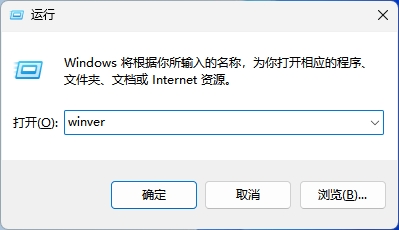
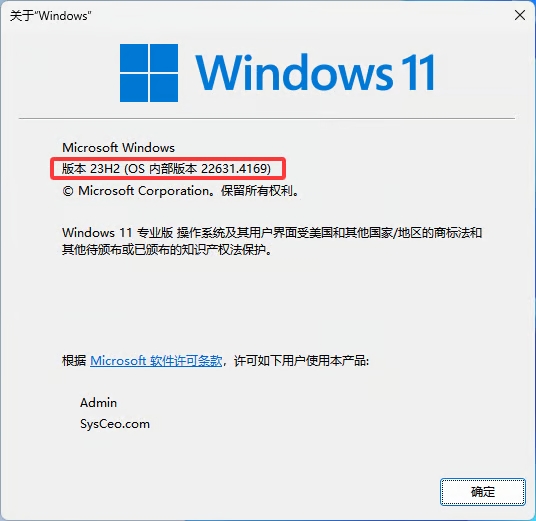
2.确保BIOS为UEFI模式,鼠标移至下方代码块右侧 ,全选复制代码
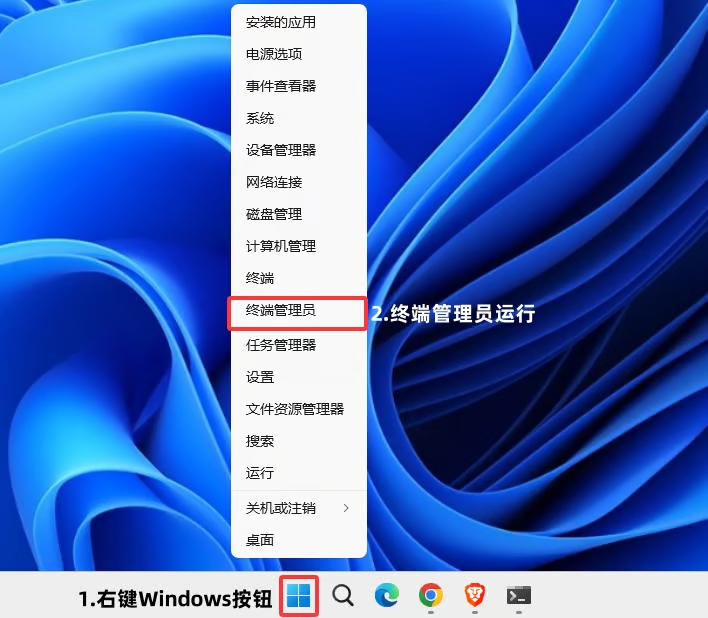
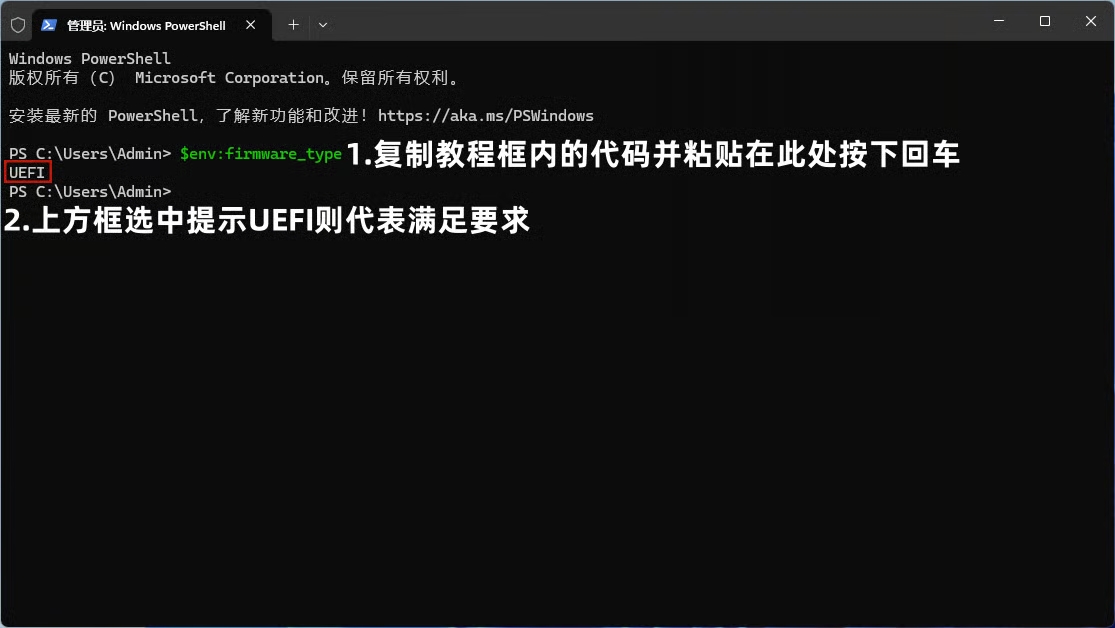
$env:firmware_type- 右键点击屏幕左下角Windows开始菜单-点击
终端管理员(Windows PowerShell [管理员]),右键点击黑色窗口-再按下回车,确保为UEFI(若不是,可重装系统或使用工具转,可参考这里 (建议有个U盘+备份好重要数据)
必备环境
- 温馨提示:此处教程请根据科技需求操作切勿无脑全做了、例如开关BE、FSL、必要的系统设置
- 该科技支持
开启BE(打开并登录R星启动器– 右上角设置– 找到BattlEye并选择启用或关闭BattlEye(默认黄色代表开启 反之则代表关闭,根据科技需求来调整是否开启BE)或根据下方教程来操作设置
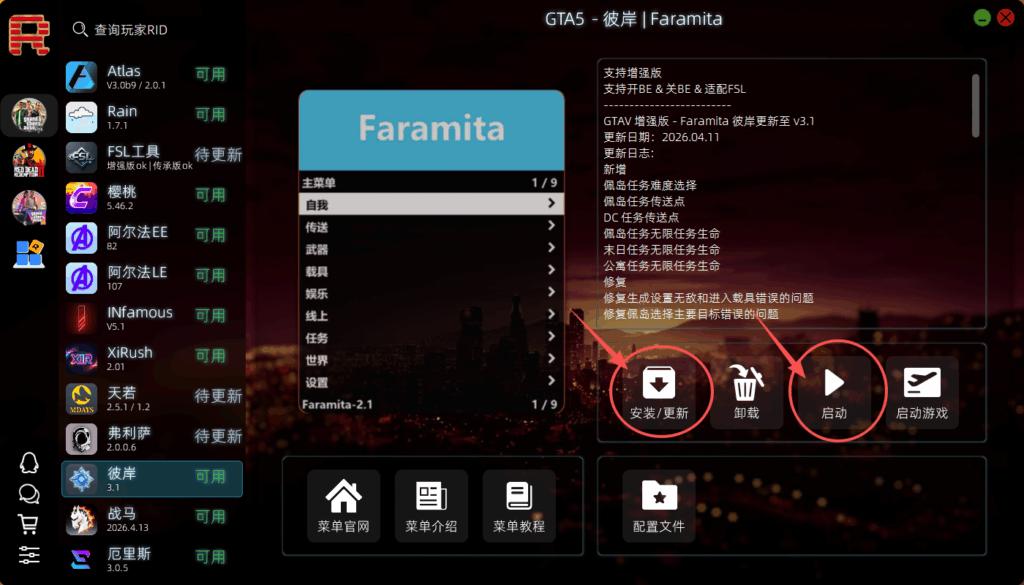
下载安装使用
提示:萌新看教程懵圈的,推荐下载辅助科技安装器,轻松快速上手使用!

- 小贴士:永远养成一个好习惯:下载任何程序不要下到含 中文/中文符号/奇怪字符 的文件夹中,这可能 导致部分程序运行不了;并建议将单个程序/压缩包放入单独的文件夹中,防止部分程序释放出 很多闲杂文件或解压出太多文件影响整洁度
注册账户
- 注册的时候不能有中文跟特殊字符,不然会注册/注入不了
- 注册任何菜单的账号密码与游戏内的完全无关,选适合你的独一无二的好记的,不建议账号密码都输入QQ号等很容易被盗的信息
- 注册任何菜单最好只使用 数字 + 字母组合 , 长度在 8 位以上,尤其不要输入 中文 空格 与 中文符号 , 且极少数菜单不支持 英文符号
- 请自行保管好所有相关的 激活码/卡密/账号信息,请勿泄露,部分菜单没有找回密码服务,且本店没有提供相关代管业务的义务 (暂存/只是给大家的福利,请不要依赖此服务),丢失相关数据导致的任何后果自行承担
- 注册激活后,你账户的解释权归此软件开发团队所有,与我无关,请严格遵守规则 (部分需要我帮忙处理的比如更换机器码,属于附加福利的一种,因本店属于代购性质,请尽量自助完成),违反软件规则导致的任何后果自行承担 (如绝大部分菜单禁止分享/二手处理账户)
- 下载科技安装器后启动后注册账号密码和邮箱收取验证码(邮箱一定要按照正确格式填写)
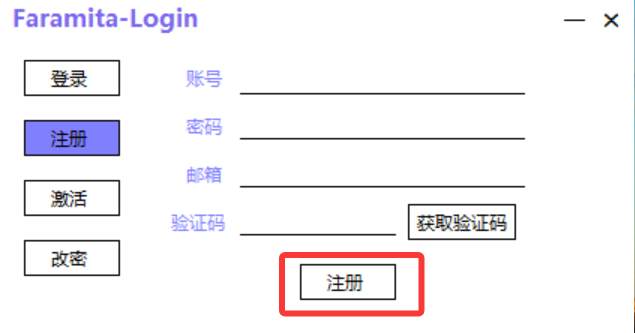
- 重要提醒:请保管备份好 自己的 激活码 以及 账户信息 ,丢失之后无法找回!!我们不提供任何帐户保管服务! 后续网站也不会帮备份你的激活码信息,请你自行保存 ! 注册激活之后,该账户与我们再无关联,所有的账户信息,均由你个人单独进行维护和使用, 请自觉遵守各个菜单规则!
激活账户
- 注册完成后点击去激活,输入刚才注册的账号与下单的卡密,点击 激活
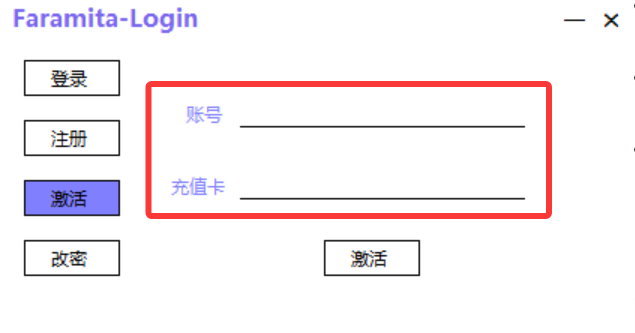
- 注册后返回到登录界面,输入刚注册的账号充值卡(激活码或卡密)点击激活然后返回登录即可
启动注入
- 右键单击已下载的安装程序,选择 “以管理员身份运行”。输入您的 账号 和 密码,然后点击 “登录”。
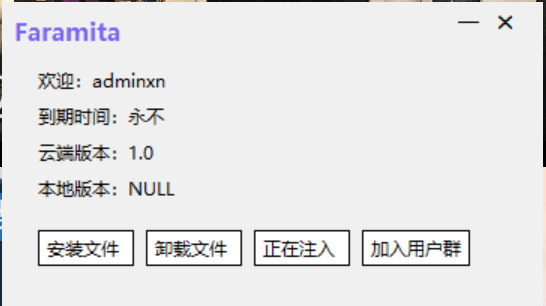
- 务必注意:不要先打开游戏!点击启动BE注入后,等待以下提示出现,则表示进入游戏后将自动完成注入
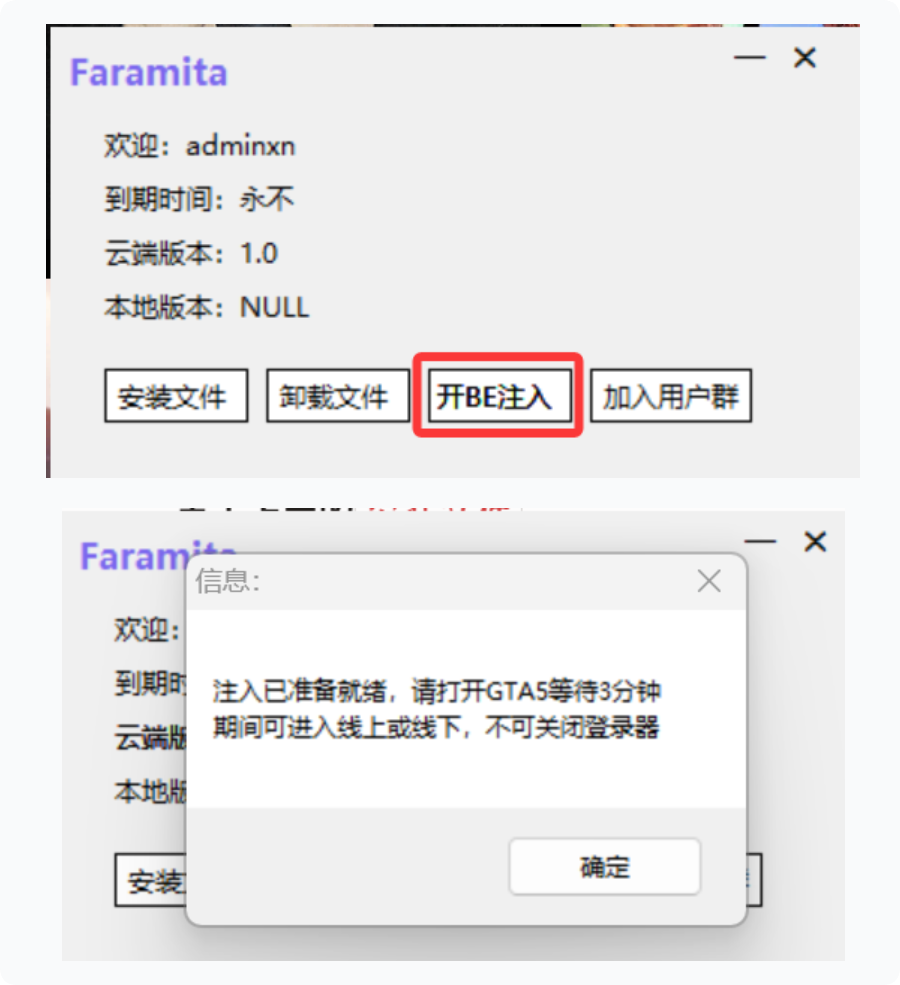
- 游戏启动完毕进入主界面后,待菜单加载完成将自动执行注入!过程中请勿关闭启动器。
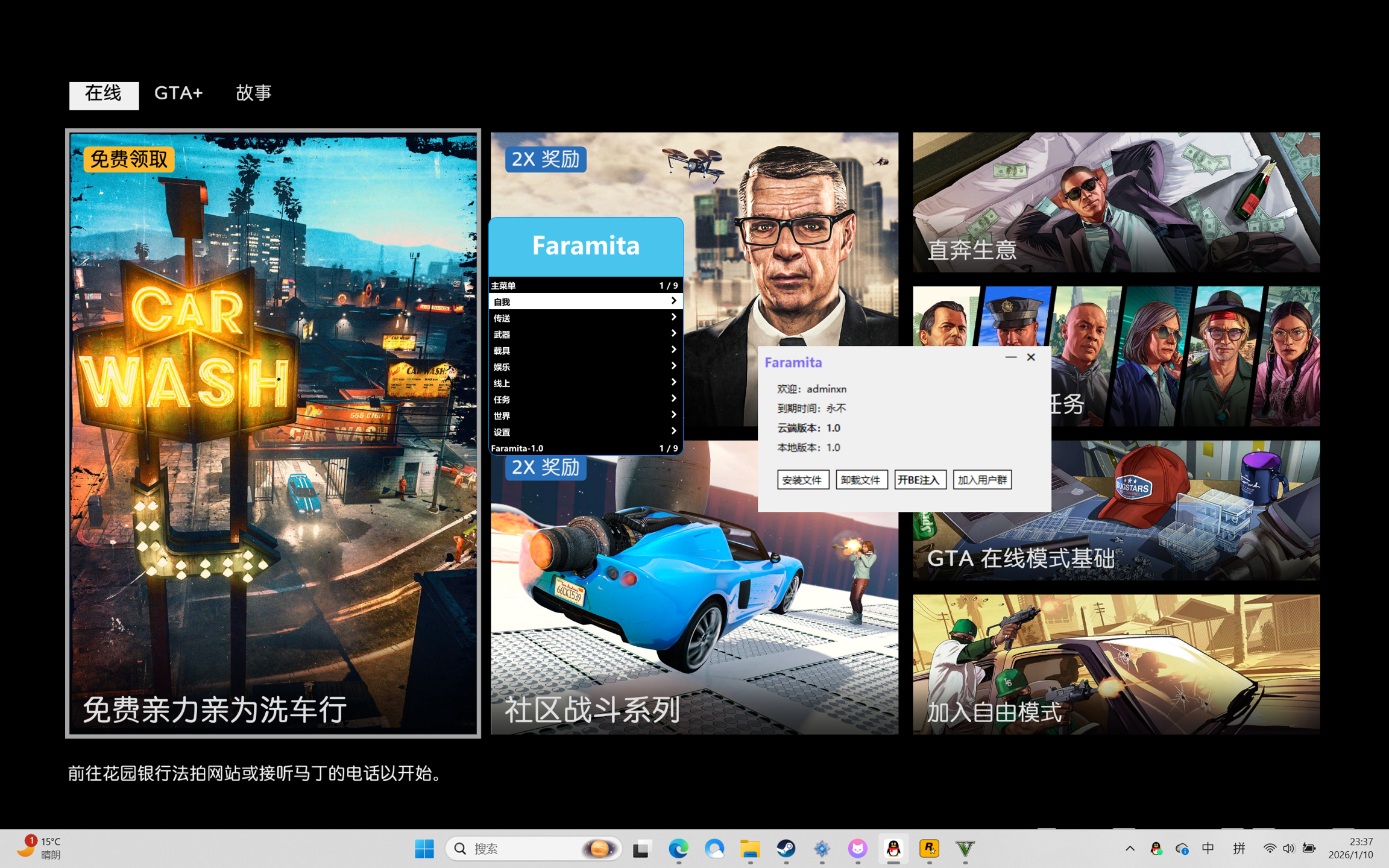
使用
- ins呼出/隐藏菜单
- 方向键↑ ↓ 控制上下
- 方向键← → 控制左右,或用于调数值
- 回车/Ent 确定; 退格键/Back(你打字时候删字的那个键)返回
注意事项
- 如果你使用完菜单,想玩其他游戏,必须先重启电脑再玩!否则后果自负!
© 版权声明
文章版权归作者所有,转载请注明出处!
THE END